
Appearance
新手快速入门
如果你第一次使用 API 中转服务,请按本页顺序操作。先完成最小测试,再添加插件、人物卡或复杂参数。
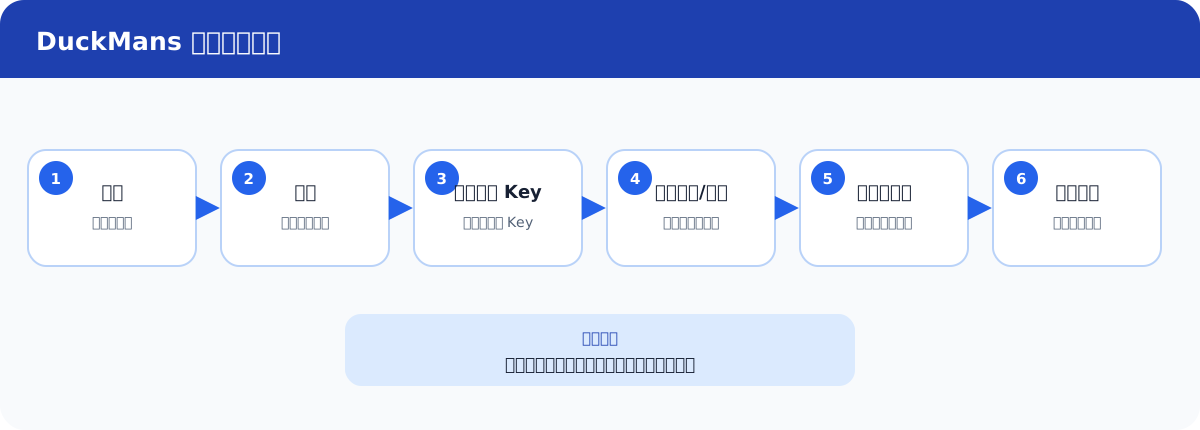
上图是本页的完整顺序。每一步的可复制字段和值仍以正文为准。
1. 登录并确认余额
- 打开 DuckMans 并登录。
- 如果你拿到的是兑换码,先在控制台的 钱包 页面兑换。
- 确认余额已经更新。已有余额时可以跳过兑换。
兑换码只用于兑换余额,不能填写到客户端。

在 有兑换码吗? 输入框粘贴兑换码,再点击 兑换额度。不要把这里的兑换码复制到客户端。
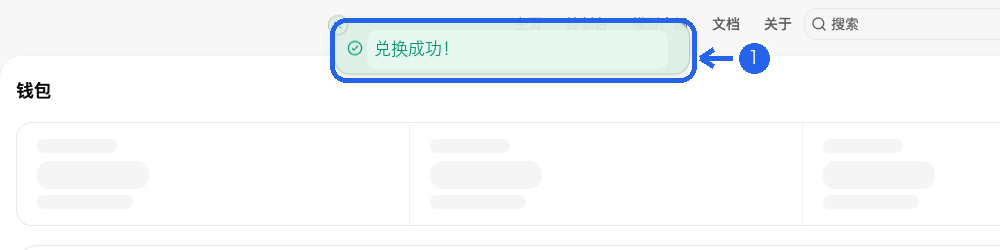
出现 兑换成功 提示后再确认余额。图中金额已隐藏;实际金额以你的兑换结果为准。
2. 创建独立 API Key
进入 API 密钥/令牌管理,为当前客户端新建一个 Key。名称可以写成 ChatBox-手机 或 Cherry-Studio-电脑,便于以后单独停用。
- 客户端填写的是 API Key,不是登录密码或兑换码。
- 分组选择账号实际可用的分组。
- 如果后台支持额度或有效期限制,先设置一个满足测试需要的小额度。
- 创建后立即保存;公开示例只能写
YOUR_API_KEY或sk-abcd••••wxyz。
3. 确认分组与模型
同一个 Key 能使用哪些模型,取决于它所属的分组和 DuckMans 后台当前配置。
- 查看 Key 所属分组。
- 在控制台或客户端获取模型列表。
- 选择列表中真实出现的 后台当前可用模型 ID。
不要照抄其他教程中的模型名。模型列表为空时,先检查 Key、分组和地址,不要凭空填写一个模型。
4. 选择使用方式
| 你的需求 | 推荐工具 | 教程 |
|---|---|---|
| 电脑聊天,界面简单 | ChatBox | 电脑端 ChatBox |
| 电脑聊天,多模型管理 | Cherry Studio | Cherry Studio |
| 角色扮演、人物卡、世界书 | 酒馆(SillyTavern) | SillyTavern |
| iOS 或 Android 聊天 | ChatBox 手机端 | 手机端 ChatBox |
| 消息渠道或本机 Agent | OpenClaw | OpenClaw |
| 终端编程 | Codex CLI | Codex CLI |
| 桌面端编程 | ChatGPT 桌面端(Codex) | 查看教程 |
| VS Code、Cursor 或 Windsurf | Codex IDE 插件 | 查看教程 |
| 开源终端编程助手 | OpenCode | 查看教程 |
| JetBrains IDE | Kilo Code | 查看教程 |
| 自己写程序调用接口 | DuckMans API | API 概览 |
不确定地址填什么时,先看 地址与客户端选择。
5. 填写核心信息
普通 OpenAI 兼容客户端通常填写:
| 字段 | 内容 |
|---|---|
| 类型 | OpenAI Compatible / OpenAI 兼容 |
| Base URL | https://duckmans.com/v1 |
| API Key | YOUR_API_KEY |
| Model | 后台当前可用模型 ID |
地址不是全部都一样
ChatBox 的 API Host、Cherry Studio 的自定义 OpenAI API 地址 以及 Claude/Anthropic 客户端都使用 https://duckmans.com,但它们追加的路径不同。其他普通 OpenAI Compatible Base URL 通常填写 https://duckmans.com/v1。请以对应客户端教程为准,避免重复 /v1。
6. 完成最小测试
保存配置,新建一个空白对话,选择刚才确认的模型并发送:
text
你好,请只回复:DuckMans 配置成功。收到这句回复后,基础配置才算完成。随后再添加人物卡、长提示词、消息渠道或第三方扩展。
7. 按错误现象排查
| 现象 | 优先检查 |
|---|---|
401 / invalid key | 是否把兑换码当成 Key;Key 是否完整、已删除或带空格 |
403 | Key 的分组、权限或额度限制 |
404 | 地址是否缺少 /v1,或客户端是否又自动追加导致 /v1/v1 |
429 | 是否请求过快、达到并发限制或暂时没有可用额度 |
| 模型不存在 | 重新获取模型列表,改用后台当前可用模型 ID |
| 一直转圈或返回空白 | 关闭流式输出后重试,并检查网络和客户端代理设置 |
5xx | 稍后用同一条最小消息重试;持续出现时记录时间和报错原文 |
仍未解决时,查看 常见问题。提供截图时必须遮住完整 API Key。