
Appearance
OpenCode 使用教程
OpenCode 是终端编程助手,使用自己的 Provider 配置和认证信息,不读取 Codex 的 .codex 目录。
1. 安装并检查
按照 OpenCode 官方文档 安装,然后运行:
bash
opencode --version2. 准备信息
| 配置项 | 内容 |
|---|---|
| Provider ID | duckmans |
| Base URL | https://duckmans.com/v1 |
| API Key | YOUR_API_KEY |
| Model | DuckMans 后台当前可用模型 ID |
请先创建专用 Key,参见创建 API Key。
3. 创建 Provider 配置
创建配置目录:
bash
mkdir -p ~/.config/opencode创建或合并 ~/.config/opencode/opencode.json:
json
{
  "$schema": "https://opencode.ai/config.json",
  "model": "duckmans/YOUR_MODEL_ID",
  "provider": {
    "duckmans": {
      "npm": "@ai-sdk/openai-compatible",
      "name": "DuckMans",
      "options": {
        "baseURL": "https://duckmans.com/v1"
      },
      "models": {
        "YOUR_MODEL_ID": {
          "name": "YOUR_MODEL_ID"
        }
      }
    }
  }
}
把三处 YOUR_MODEL_ID 替换为同一个后台当前可用模型 ID。如果已有配置,只合并 provider.duckmans,不要覆盖其他 Provider。
4. 保存 API Key
OpenCode 1.17.20 的当前主命令是:
bash
opencode providers login选择或输入 duckmans,然后粘贴自己的 API Key。opencode auth login 仍是兼容别名,但新文档和新手操作优先使用 providers login。这样可避免把真实 Key 直接写入可能被复制或备份的配置片段。
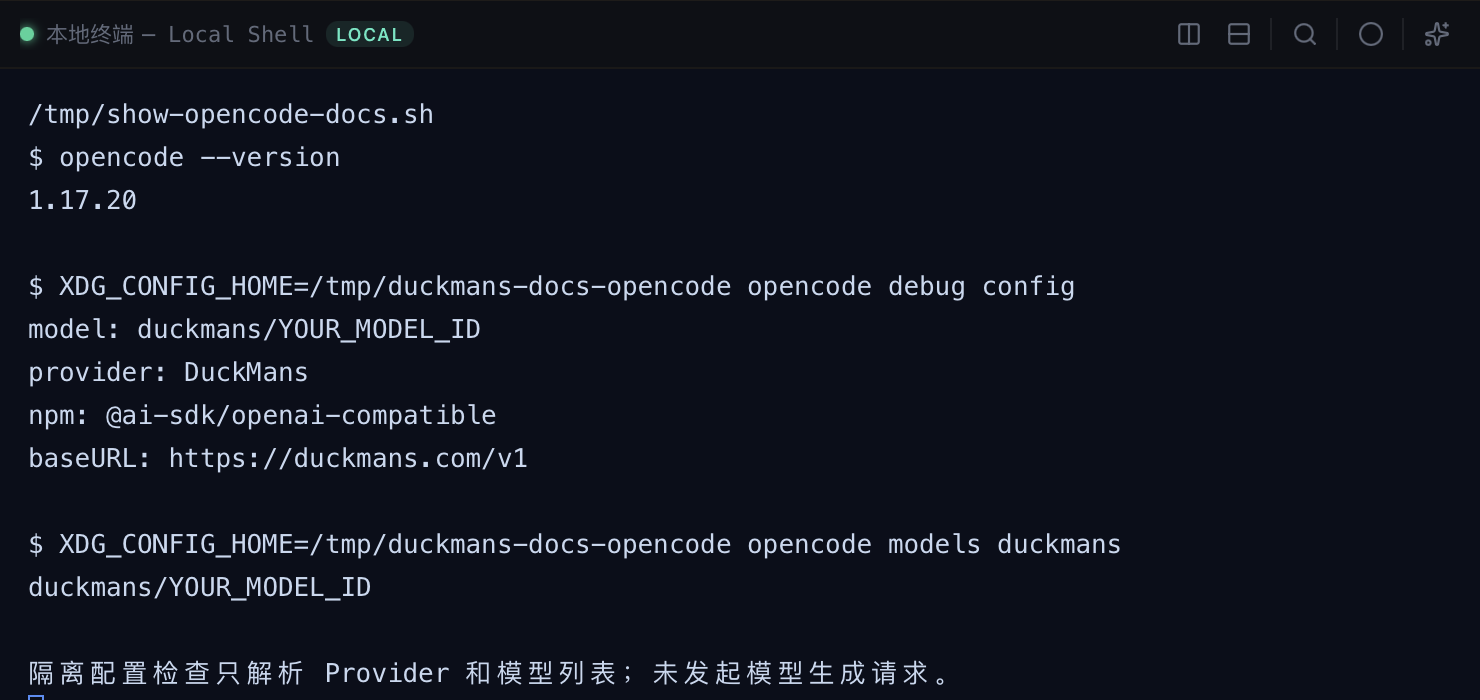
保存后可先做不发起模型请求的配置检查:
bash
opencode debug config
opencode models duckmans
运行检查后,应看到模型为 duckmans/后台模型ID、Provider 为 DuckMans、适配包为 @ai-sdk/openai-compatible、Base URL 为 https://duckmans.com/v1。
5. 启动测试
bash
opencode选择 duckmans / 后台当前可用模型 ID,发送:
text
请只读取当前目录并列出顶层文件,不要修改。常见问题
- Provider 不存在:检查 JSON 的逗号、引号和花括号,并确认 ID 都是
duckmans。 401:重新执行opencode providers login,确认选中duckmans。403:检查 Key 分组和模型权限。404:baseURL必须是https://duckmans.com/v1,且不能重复/v1。- 模型不可用:配置中的三处模型 ID 必须相同,并与后台当前可用模型 ID 完全一致。
恢复原配置
修改已有 opencode.json 前先备份。失败时恢复备份,并运行 opencode providers logout duckmans 清理本次保存的凭据;不要删除其他 Provider 的配置或认证。