Appearance
CodeBuddy CN 使用教程
本页按 CodeBuddy CN 当前实际界面整理。实测路径为:头像菜单 → Claw 设置 → 模型 → + 添加模型 → 自定义 / Custom。不同版本若菜单变化,以字段语义为准。
1. 准备信息
| 配置项 | 内容 |
|---|---|
| 提供商 | 自定义 / Custom |
| 接口地址 | https://duckmans.com/v1/chat/completions |
| API Key | YOUR_API_KEY |
| 模型名称 | DuckMans 后台当前可用模型 ID |
请先在 DuckMans 后台创建专用 Key,参见创建 API Key。
2. 安装并打开 CodeBuddy
从 CodeBuddy 官网 下载当前系统适用的版本,按页面提示安装和登录。
3. 添加自定义模型
打开 CodeBuddy CN 的模型配置:
text
头像菜单 → Claw 设置 → 模型 → + 添加模型在提供商下拉列表滚动到最底部,选择 自定义 / Custom,再填写:
| 字段 | 填写内容 |
|---|---|
| 提供商 | 自定义 / Custom |
| 接口地址 | https://duckmans.com/v1/chat/completions |
| API Key | YOUR_API_KEY |
| 模型名称 | 后台当前可用模型 ID |
这里的“接口地址”要求完整 Chat Completions 端点,不是通常意义上的 Base URL。只填写后台明确可用的模型 ID。
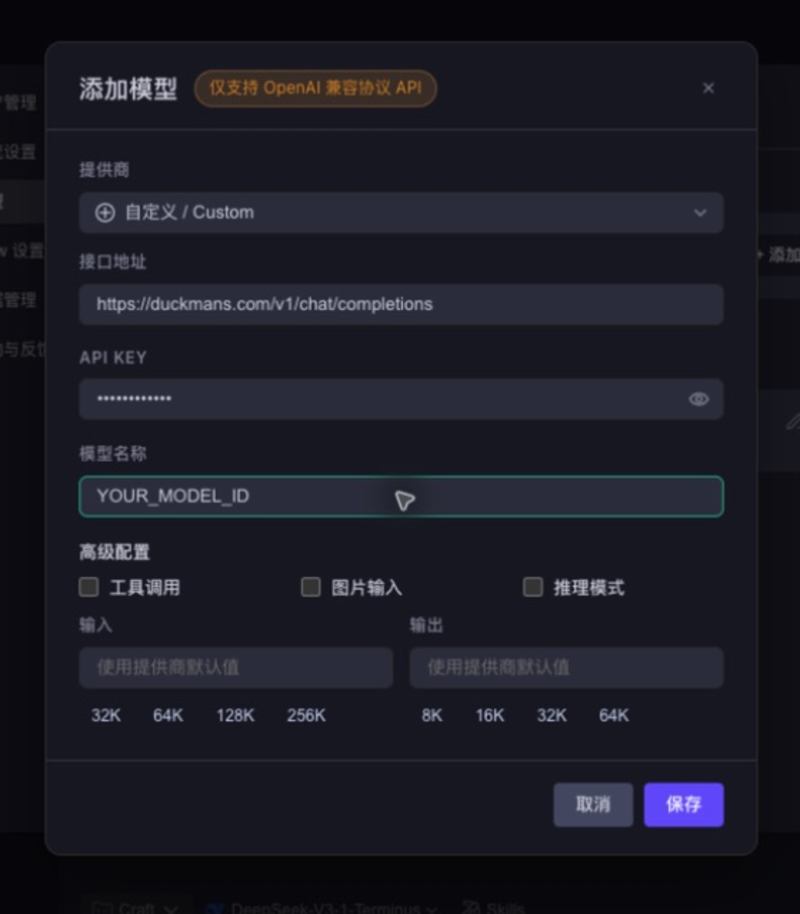
表单还提供 工具调用、图片输入、推理模式 等能力开关。首次配置全部保持关闭;完成普通文本测试后,只对后台和模型说明明确支持的能力逐项开启,不要根据模型名称猜测。
4. 保存并测试
保存后新建任务并选择刚添加的模型。如果模型没有立即出现,完全退出 CodeBuddy 后重开。
第一次发送:
text
请只读取当前项目目录并概括用途,不要修改文件。常见问题
- 看不到自定义模型:新建任务刷新模型列表,或重启 CodeBuddy。
401:检查 API Key 是否复制完整。403:检查 Key 分组和模型权限。404:CodeBuddy CN 的“接口地址”应填写完整端点https://duckmans.com/v1/chat/completions;只填到/v1会请求错误。- 模型不可用:改为 DuckMans 后台当前可用模型 ID。
- 能聊天但工具失败:先关闭自行勾选的高级能力,用默认设置完成文本测试,再按明确的模型能力逐项开启。
不要在截图、项目文件或公开反馈中展示完整 API Key。
恢复原配置
如果自定义模型不可用,先切回原有模型。需要清理时,只删除本次新增的 DuckMans 自定义模型,不要重置其他 CodeBuddy 设置。