
Appearance
酒馆(SillyTavern)使用教程
适合谁
“酒馆”通常指 SillyTavern,适合角色扮演、人物卡、世界书和需要精细控制提示词的长对话。第一次使用时先做空白对话测试,不要立即导入大量扩展和预设。
下载与安装
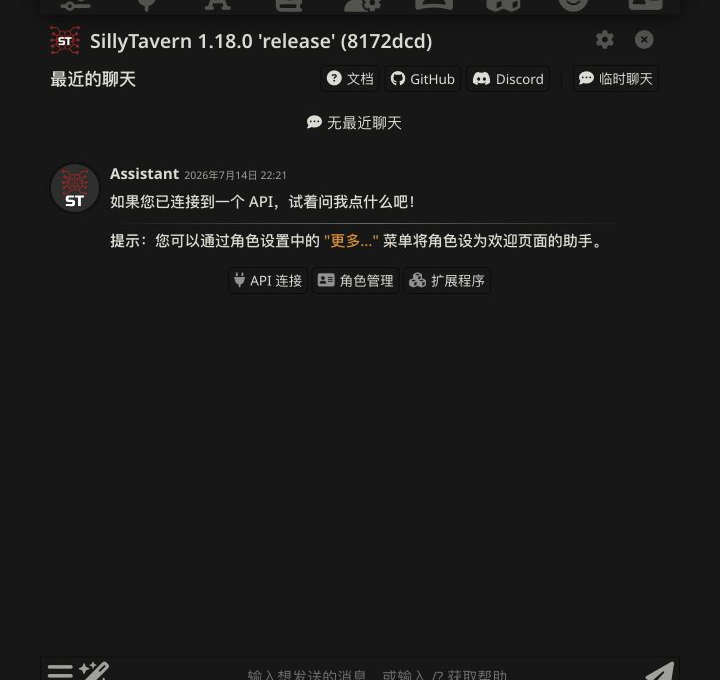
从 SillyTavern 官方安装文档 选择 Windows、macOS 或 Linux 的安装方式。安装并启动后,在浏览器打开终端显示的本地地址。本文按 SillyTavern 1.18.0 说明。
准备信息
| 项目 | 内容 |
|---|---|
| API Type | Chat Completion |
| Chat Completion Source | Custom (OpenAI-compatible) |
| Custom Endpoint URL | https://duckmans.com/v1 |
| API Key | YOUR_API_KEY |
| Model | 后台当前可用模型 ID |
还没有 Key?先完成 创建 API Key。
逐项填写
在顶部菜单或欢迎卡片中打开 API Connections / API 连接,不要误入响应参数或世界书面板。
API 选择 聊天补全 / Chat Completion,聊天补全来源选择 自定义(兼容 OpenAI)/ Custom (OpenAI-compatible)。两个下拉框都要核对。
**自定义端点(基础 URL)**填
https://duckmans.com/v1,API Key 填 DuckMans 创建的 Key,模型名填后台当前可用的完整 ID。不要在 Endpoint 后添加/chat/completions;当前界面明确说明会自动补全该后缀。
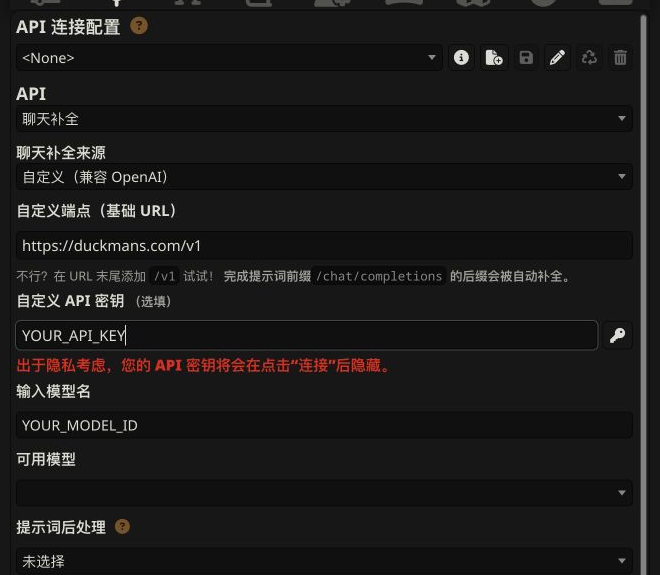
核对字段后点击 连接 / Connect。只有状态明确显示已连接,才继续刷新或选择模型。
刷新模型列表并选择其中真实出现的后台当前可用模型 ID。如果服务没有返回模型列表,再按后台当前信息手动输入完整 ID。图中的占位符不能直接照抄。
点击 发送测试消息 / Test Message,确认连接状态有效并收到测试响应。连接状态与测试消息都成功后,再开始聊天。
最小测试
暂时不导入人物卡、世界书、脚本或复杂预设。创建空白聊天并发送:
text
你好,请只回复:DuckMans 配置成功。收到回复后,再逐项添加人物卡、预设和世界书;每增加一项都发送一次短消息。
常见问题与排错
- 连接测试失败:确认 Endpoint 是
https://duckmans.com/v1,没有附加/chat/completions,Key 完整且无空格。 - 模型列表为空:检查 Key 分组、余额、有效期和模型权限;不要复制其他教程中的模型名。
- 能看到模型但无法聊天:先换成同一列表中的其他可用模型,并使用空白聊天重试。
- 返回空白或一直等待:关闭流式输出,暂时停用第三方脚本和扩展。
- 长对话越来越慢:人物卡、世界书、预设和历史消息会共同占用上下文;缩短无关内容或新建聊天。
安全说明
- 只从 SillyTavern 官方仓库和文档下载安装。
- 为 SillyTavern 单独创建 Key,并按需设置额度或有效期。
- 人物卡、世界书和聊天导出可能包含隐私,分享前先检查。
- 不要把 API Key 写入人物卡、预设、脚本或公开仓库。