
Appearance
ChatBox 电脑端使用教程
适合谁
ChatBox 适合希望直接聊天、不想编辑配置文件的用户。你可以使用网页版,也可以安装 Windows、macOS 或 Linux 桌面版。
下载与安装
- 不想安装:直接打开 ChatBox 网页版。
- 需要桌面版:从 ChatBox 官方下载说明 选择对应系统。
安装后打开 ChatBox。本文按 macOS ChatBox 1.21.1 说明;网页版或其他版本的按钮位置可能略有差异。
准备信息
| 项目 | 内容 |
|---|---|
| 提供商类型 | OpenAI API 兼容 |
| API Host | https://duckmans.com |
| API Path | /v1/chat/completions |
| API Key | YOUR_API_KEY |
| 模型 | 后台当前可用模型 ID |
还没有 Key?先完成 创建 API Key。
逐项填写
- 打开 ChatBox 的 设置,点击 模型提供方。
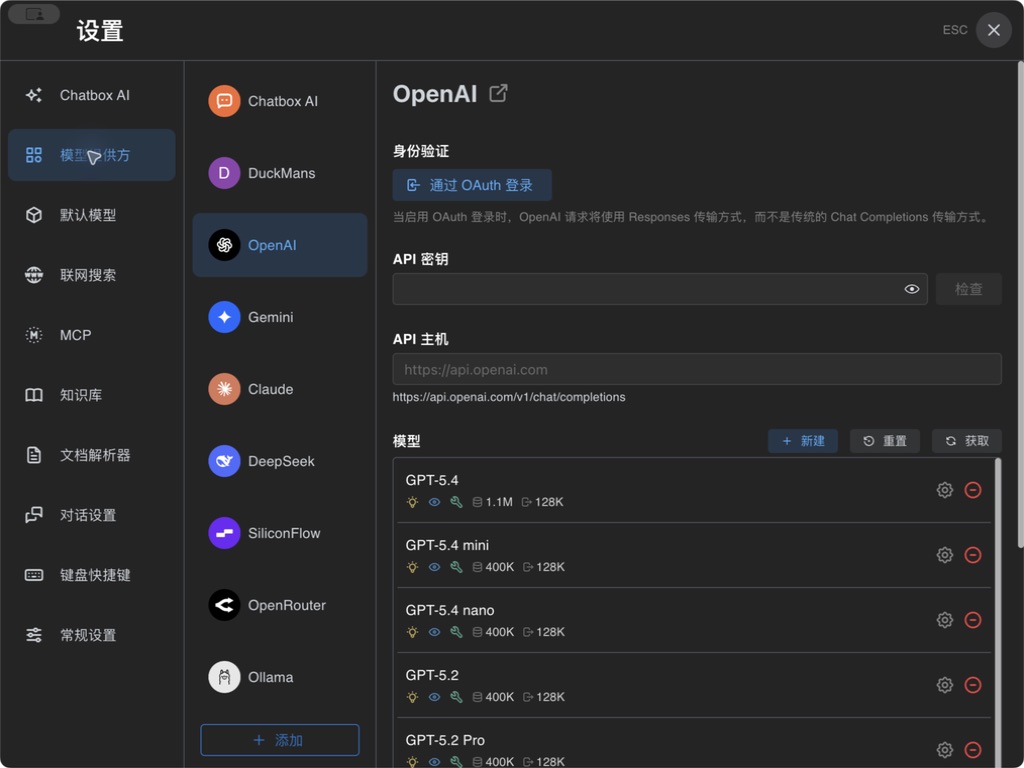
在提供方列表底部点击 添加,选择可以填写自定义地址的提供方;不要选择只能使用 OpenAI 官方账号的 OAuth 登录方式。
名称填写
DuckMans,API 模式选择 OpenAI API 兼容,然后分别填写 Host、Path 与 Key。
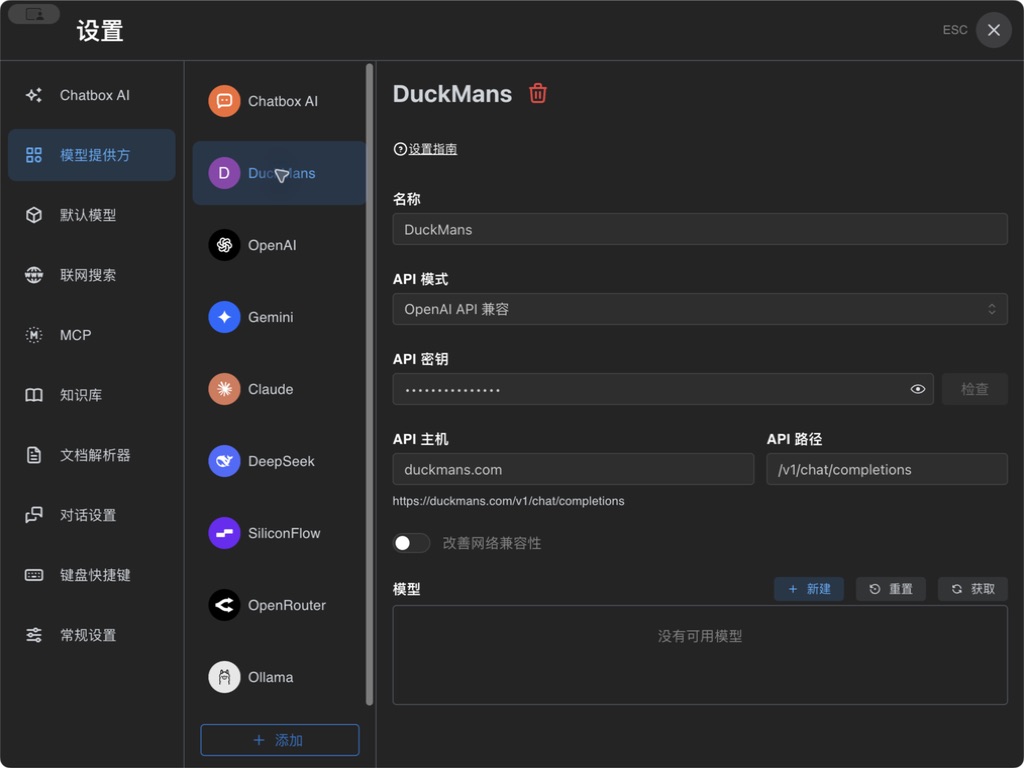
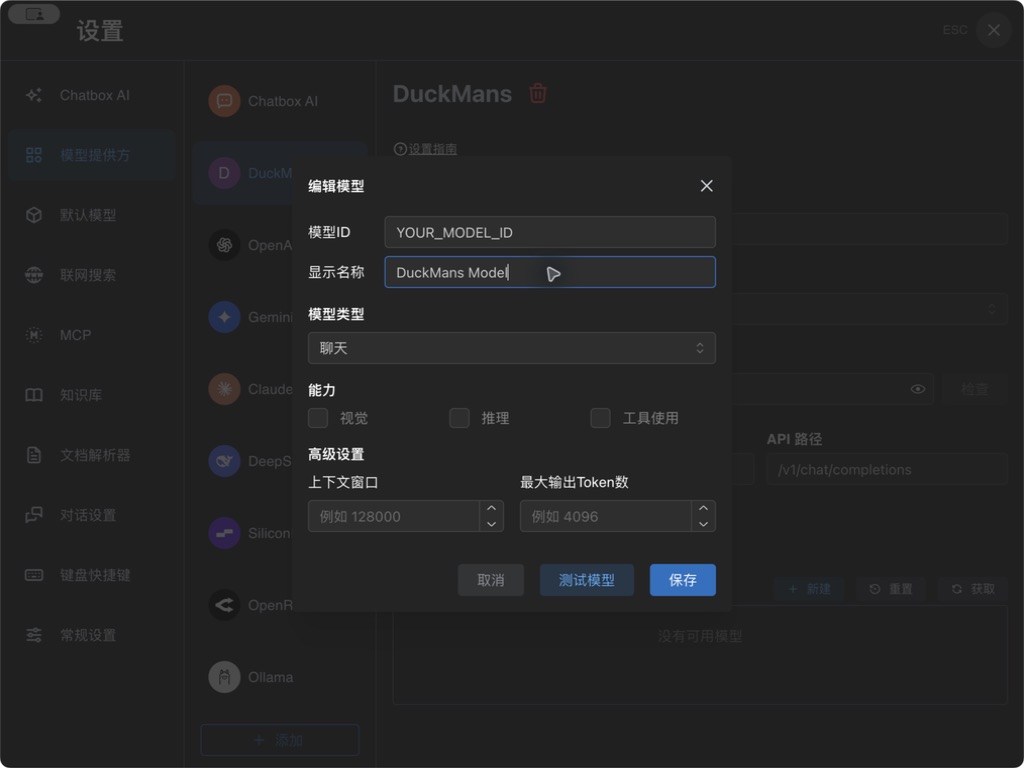
- 至少添加一个后台当前可用模型 ID,保存后点击 检查 / Check。看到“连接成功”或同等明确成功状态后,再在模型列表选择该模型;当前版本支持自动获取时,可以先刷新列表。
最小测试
返回首页,新建空白对话,选择 DuckMans 和刚才确认的模型,然后发送:
text
你好,请只回复:DuckMans 配置成功。常见问题与排错
无法获取模型列表
确认 Host 是 https://duckmans.com、Path 是 /v1/chat/completions,Key 前后没有空格,并检查 Key 所属分组、余额和有效期。不要用兑换码代替 Key。
401 或 invalid key
重新从 DuckMans 控制台复制 API Key。旧 Key 已删除或泄露时,创建新 Key 后更新 ChatBox。
404
Host 不带 /v1,Path 使用 /v1/chat/completions。不要在两个字段中各写一次 /v1,也不要把完整 URL 填进 Path。
一直转圈或回复中断
先在会话设置中关闭流式输出后重试;如果客户端有 改善网络兼容性 选项,也可以开启后再做同一条最小测试。
安全说明
- 为电脑端 ChatBox 单独创建 Key,需要停用时只删除这一把。
- 示例和公开截图中使用
YOUR_API_KEY或sk-abcd••••wxyz。 - 不要在共享电脑上保存长期有效且无限额的 Key。
- 排错截图只保留错误文字、地址和模型 ID,完整 Key 必须遮住。